1年近く前にLet's Note CF-NX4のOSをAlmaLinux 10 + KDE Plasmaにしていました。
使い勝手自体は問題なかったのですが、KDE Plasmaが微妙にオーバースペック感があったのと、dnf update周りの挙動がどうしてもなじめないという悩みがありました。
あれからUbuntu(Lubuntu)が26.04になったこともあり、改めて換装にチャレンジしてみようと、先週辺りからAIさんと一緒に格闘していました。
当時と同様サウンド周りで引っ掛かったのですが、AIも賢くなっていたようで、それなりの壁打ちは必要だったものの、何とか解決できました。
追加で入れたソフトウェアを含め、この機種における導入記録です
(試行錯誤しながらだったので、あくまでも雰囲気ということで・・・)。
1. Ubuntu 26.04のインストール
USBメモリに入れたUbuntu 26.04 Serverから最小構成でインストールする。
2. Lubuntu Desktopと日本語環境の整備
日本語パックやMozcをインストールする。
$ sudo apt install lubuntu-desktop
$ sudo apt install language-pack-ja language-pack-ja-base language-pack-gnome-ja locales
$ sudo update-locale LANG=ja_JP.UTF-8
$ sudo apt install fcitx5 fcitx5-mozc fcitx5-config-qt
$ sudo reboot
スタートメニュー - 設定の「FCitx5設定」からキーボードを、
「Mozcの設定」から日本語周りを整備する
(整備後は一旦OSを再起動したほうがいいかもしれない)。
なお、日本語設定後にFirefoxが文字化けしまくったので、こんな感じに入れ直してます。
$ sudo snap remove --purge firefox
$ sudo apt install firefox
3. サウンドの設定
CF-NX4の場合、起動時にHDAデバイスの登録順が変動する場合があるようで、これがサウンド周りの設定をおかしくしてしまう原因のようで、これを踏まえたcfnx4-audio-fix.serviceを作成する。
$ vi ~/.config/systemd/user/cfnx4-audio-fix.service
-----ここから-----
[Unit]
Description=Fix CF-NX4 audio mixer after PipeWire/WirePlumber startup
After=wireplumber.service pipewire.service
Wants=wireplumber.service pipewire.service

[Service]
Type=oneshot
ExecStart=/bin/sh -c 'sleep 60; /usr/bin/amixer -D hw:PCH cset name="Headphone Playback Volume" 70; /usr/bin/amixer -D hw:PCH cset name="Headphone Playback Switch" on'

[Install]
WantedBy=default.target
-----ここまで-----
$ systemctl --user daemon-reload
$ systemctl --user enable cfnx4-audio-fix.service
$ systemctl --user start cfnx4-audio-fix.service
$ sudo reboot
OS再起動が完了したら、cfnx4-audio-fix.serviceの動作確認を行う。
$ systemctl --user status cfnx4-audio-fix.service
-----文字列の表示を確認する(ここから)-----
・・・
Active: inactive (dead) ・・・
・・・
・・・(code=exited, status=0/SUCCESS)
・・・
-----文字列の表示を確認する(ここまで)-----
$ speaker-test -c 2 -t wav
→音が鳴ればOK
4. APTリポジトリの変更
通常アップデート配布元を日本のミラーサイトにする(セキュリティアップデートは変更しない)。
このとき、元のubuntu.sourcesはどこかにバックアップを取っておくこと。
$ vi /etc/apt/sources.list.d/ubuntu.sources
-----ここから-----
Types: deb
URIs: http://jp.archive.ubuntu.com/ubuntu/
Suites: resolute resolute-updates resolute-backports
Components: main restricted universe multiverse
Signed-By: /usr/share/keyrings/ubuntu-archive-keyring.gpg

Types: deb
URIs: http://security.ubuntu.com/ubuntu/
Suites: resolute-security
Components: main restricted universe multiverse
Signed-By: /usr/share/keyrings/ubuntu-archive-keyring.gpg
-----ここまで-----
5. その他ソフトウェアの導入
Chromium
$ sudo apt install chromium
Google Chrome
公式サイトからdebモジュールをダウンロードしてローカルインストールする。
$ sudo apt install ./google-chrome-stable_current_amd64.deb
Bokuchi
公式サイトから行けるGitHubのリリースページからdebモジュールをダウンロードしてローカルインストールする(これを書いている時点のバージョンは1.0.1)
$ sudo apt install ./Bokuchi_1.0.1_amd64.deb
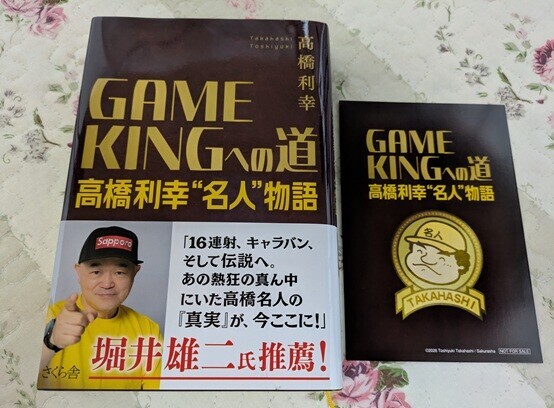
戦利品
- 堀井雄二のドラゴンクエストのつくりかた
- チェイサーゲーム(15)
- さむわんへるつ(4)
- 部下としてのAI 世界一流エンジニアの進化術
- 魔法少女リリカルなのは EXCEEDS(3)